01 · 캡처하고 편집
긴 페이지를 한 장으로.
여러 번 찍고 이어 붙일 필요 없이 전체 페이지를 담으세요. 화살표와 글자로 설명을 더하고 PNG·JPG·PDF로 저장합니다.

 SnapHolt
여러 장으로 나눠 보내지 말고 한 장으로.
설명하기 어려운 움직임은 짧은 영상으로 남기세요.
무료로 시작 · 캡처 이미지 업로드 없음

캡처부터 기록까지
자료를 모을 때도, 설명을 전할 때도.
작업에 맞는 방식으로 남기면 됩니다.
여러 번 찍고 이어 붙일 필요 없이 전체 페이지를 담으세요. 화살표와 글자로 설명을 더하고 PNG·JPG·PDF로 저장합니다.
URL과 캡처 시각을 함께 보관하고, 내보낼 때 기록한 값과 이미지가 일치하는지 확인하세요. 검증은 브라우저에서 이루어집니다.

글로 설명하기 어려운 화면의 움직임은 짧은 무음 클립으로 남기세요. 필요한 탭 화면을 녹화하고 MP4 파일로 저장합니다.

내 기기에서 처리
캡처와 편집은 기기에서 처리하고,
캡처 이미지를 서버에 업로드하지 않습니다.
라이선스 확인과 직접 켠 신뢰 타임스탬프 기능은 외부 서비스와 통신합니다. 전송 범위는 개인정보처리방침에서 확인할 수 있습니다.
개인정보 처리 방식 보기먼저 Chrome 웹스토어에서 설치하고 SnapHolt를 고정해 주세요.
“사진, 표, 지도까지… 스크롤하면서 찍으니 파일이 세 개나 됐어요.”
결과: 페이지의 위부터 아래까지 이어진 긴 PNG 이미지 1장“이것도 보고, 다음 사진도 봐주세요…”
“한 장씩 찍지 말고, 끝까지 한 번에.”
“사진 아래에 표, 그 아래 지도까지!”
“이 이미지 하나에 전부 들어 있어요.”
화면에 보이는 부분만 찍으면 사진·표·지도가 각각 다른 이미지로 나뉩니다.
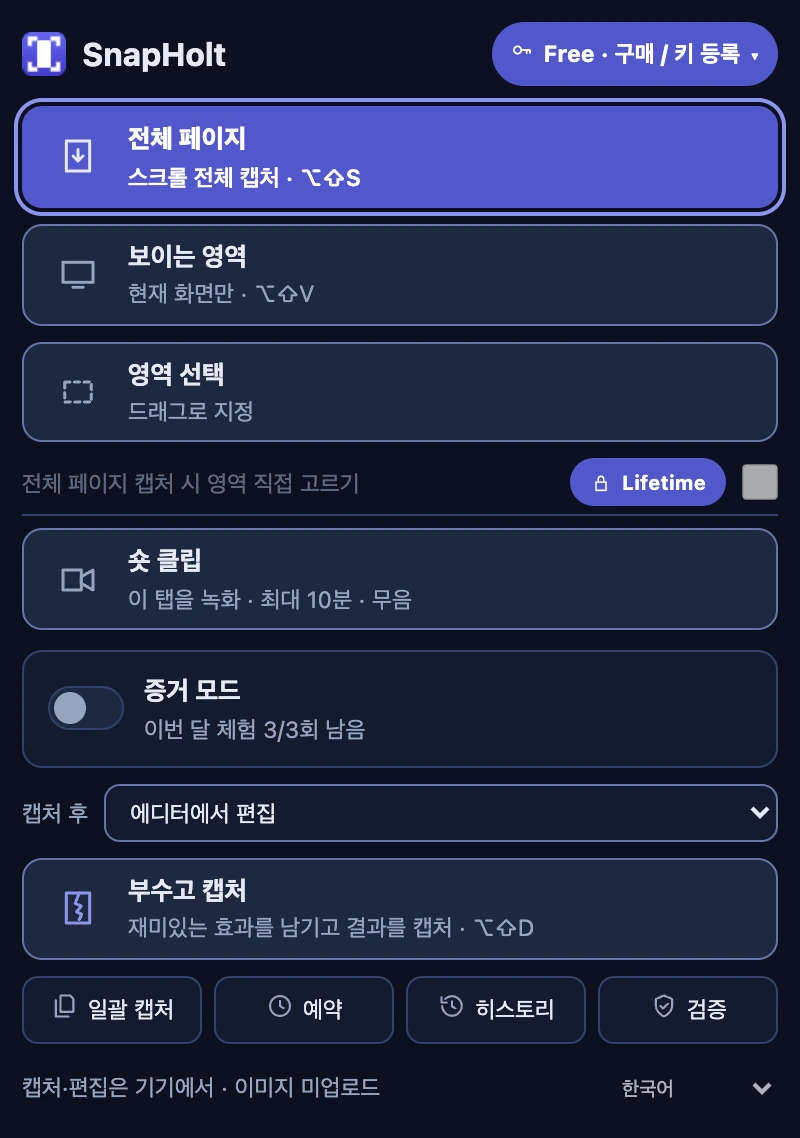
원래 웹페이지에서 SnapHolt를 열고 ‘전체 페이지’를 누릅니다. 이미 찍은 파일을 합치는 기능이 아니라 페이지 전체를 새로 캡처합니다.
편집 화면에서 세 구간이 한 이미지 안에 이어졌는지 확인하고 ‘PNG 저장’을 누릅니다.
저장한 긴 PNG 파일 하나를 메신저나 이메일에 직접 첨부해 보냅니다.
만화 속 화면은 상황을 설명하는 그림입니다. 실제 버튼은 만화 아래 제품 화면에서 확인하세요. 설치 버전에 따라 일부 UI가 다를 수 있습니다.
필요한 만큼 선택하세요
일상적인 캡처와 편집을 시작하는 데.
반복 작업을 더 편하게 이어가는 데.
도움말
웹페이지에 시각 효과를 적용한 뒤 결과를 이미지로 저장하는 꾸미기 기능입니다. 실제 웹사이트의 원본 데이터를 삭제하는 기능은 아닙니다.
네. 핵심 캡처·편집과 포함된 범위의 기록·자동화 기능을 무료로 사용할 수 있습니다. Lifetime은 사용량과 반복 작업 편의를 넓히는 선택입니다.
캡처 기록은 브라우저의 로컬 저장소에 보관하고, 내보낸 파일은 기기에 저장합니다. 브라우저 데이터나 확장 프로그램을 삭제하기 전에는 중요한 기록을 파일로 내보내세요.
아니요. URL·시각과 이미지 무결성을 확인할 수 있는 기록 기능입니다. 내용의 진실성이나 법적 효력을 보장하지 않습니다.
예약과 변경 감지는 기기에서 동작합니다. Chrome을 실행할 수 있는 상태여야 하며 절전·종료·네트워크 상태에 따라 실행이 늦거나 실패할 수 있습니다.
Short Clip은 무음 탭 녹화입니다. 마이크와 탭 오디오는 수집하지 않습니다.
Queue1Lab의 다른 도구
 TimerRoom — 화면 하나로는 부족할 때링크 하나로 모두의 기기에 같은 타이머를 띄우고, 진행자가 한 번에 조종합니다. 가입 없이 무료로 씁니다.timerroom.com 살펴보기
 SnapHolt를 만든 Queue1Lab의 웹 서비스입니다. 설치 없이 브라우저에서 바로 열립니다.
문제 상황과 사용 환경을 알려주세요. 라이선스 키나 민감한 캡처는 보내지 마세요.